Como Configurar uma VPN na Smart TV para IPTV (Samsung, LG e Firestick)
A maioria das televisões Samsung e LG não suporta a instalação direta de ficheiros APK de VPN. Explicamos os 3 métodos comprovados para ativar a encriptação no teu televisor e assistir à Sport TV e DAZN sem restrições.
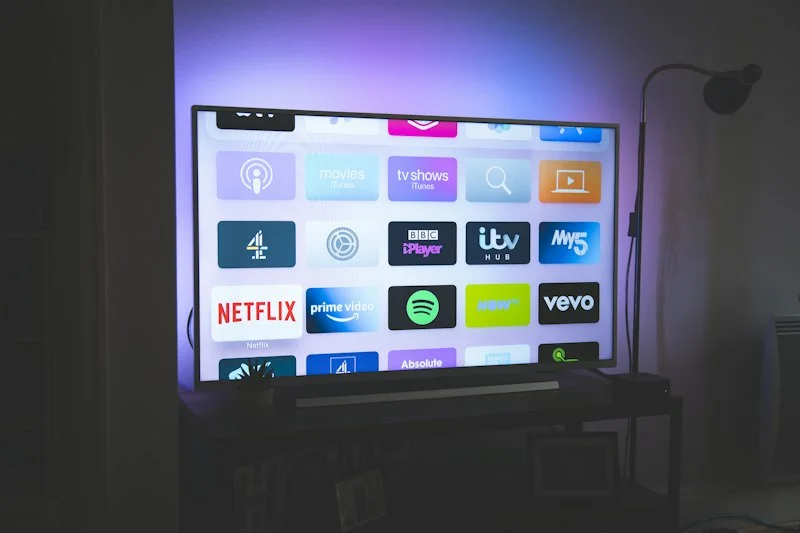
Configurar uma VPN diretamente na tua Smart TV é o passo definitivo para eliminar de vez os travamentos durante as transmissões desportivas da Sport TV, DAZN e canais internacionais. No entanto, dependendo da marca da tua televisão (Samsung, LG, Sony, Philips ou TCL) ou do dispositivo multimédia que utilizas (Fire TV Stick, Apple TV ou Mi Box), o procedimento de instalação varia consideravelmente.
Neste tutorial passo a passo, a redação do TugaDesporto explica os 3 métodos oficiais e testados para colocares a tua Smart TV protegida por uma VPN em menos de 5 minutos.
Método 1: Instalação Direta no Amazon Fire TV Stick ou Android TV (Recomendado)
Se utilizas uma televisão com sistema Google TV / Android TV (como as marcas Sony, TCL, Philips ou Xiaomi) ou se tens um Amazon Fire TV Stick ligado na porta HDMI, este é o método mais rápido e eficaz.
- Acede à loja de aplicações: No teu televisor, abre a Google Play Store ou a Amazon Appstore.
- Pesquisa a tua VPN: Escreve o nome do fornecedor (por exemplo, NordVPN ou Surfshark).
- Instala e Inicia Sessão: Descarrega a aplicação oficial e introduz as tuas credenciais de subscrição.
- Liga a um Servidor Próximo: Para transmissões portuguesas sem perda de velocidade, escolhe um servidor em Lisboa, Porto ou Madrid.
- Ativa a ligação automática: Nas definições da aplicação VPN, ativa a opção "Auto-connect on launch" para que o televisor fique protegido sempre que o ligares.
Método 2: Configuração de Smart DNS (Para Smart TVs Samsung Tizen e LG webOS)
As televisões da Samsung e da LG utilizam sistemas operativos proprietários (Tizen e webOS) que não suportam aplicações VPN nativas. A solução técnica mais elegante e sem necessidade de comprar equipamentos adicionais é a tecnologia Smart DNS.
- Passo 1: Entra no painel da tua conta de VPN através do computador ou telemóvel e ativa a opção Smart DNS associada ao teu endereço IP de casa.
- Passo 2: Na tua Smart TV Samsung ou LG, acede ao menu Definições > Rede > Estado da Rede > Definições de IP.
- Passo 3: Altera a definição de DNS de "Automático" para "Manual" e introduz os endereços de DNS fornecidos pela tua VPN.
- Passo 4: Reinicia a televisão. O teu tráfego de streaming passa a ser encaminhado sem bloqueios de operadora, mantendo 100% da velocidade original da tua fibra.
Método 3: Instalação no Router Wi-Fi de Casa
Se pretendes proteger absolutamente todos os aparelhos de tua casa (computadores, telemóveis, consolas PlayStation/Xbox e todas as Smart TVs) sem ter de instalar nada individualmente, podes configurar a ligação VPN diretamente no teu router Wi-Fi.
Nota: A maioria dos routers fornecidos gratuitamente pelas operadoras portuguesas (como o FiberGateway da MEO ou o Giga Router da NOS) bloqueia a instalação de clientes VPN. Recomendamos ligar um router neutro (como Asus, TP-Link ou GL.iNet) com suporte a WireGuard Client ou OpenVPN em modo bridge.
Queres evitar configurações complexas de VPN no comando da televisão?
Ao optar pelo IPTV Portugal Pro (iptv-portugal.pro), os streams são fornecidos através de servidores com tecnologia anti-bloqueio proprietária. Podes utilizar diretamente aplicações consagradas como o TiviMate ou o IBO Player com a lista Xtream sem necessidade de configurar Smart DNS na tua televisão.