Como Instalar e Configurar IPTV na Smart TV (Samsung, LG e Firestick): Guia Passo a Passo Completo
Guia prático e ilustrado para televisores em Portugal: instalação de apps da Samsung Apps Store, LG Content Store e Amazon Fire TV Stick para zapping instantâneo.
- 1. Os Três Grandes Ecossistemas de Televisores em Portugal
- 2. Tutorial Passo a Passo: Smart TVs Samsung (Tizen OS)
- 3. Tutorial Passo a Passo: Smart TVs LG (webOS)
- 4. Tutorial Passo a Passo: Amazon Fire TV Stick e Boxes Android
- 5. Resolução dos 5 Erros Mais Comuns de Conexão e Buffering
- 6. Tabela Comparativa de Performance entre Aparelhos
- 7. Perguntas Frequentes (FAQ)
A instalação de uma aplicação de streaming e a correta sincronização de canais não tem de ser um quebra-cabeças tecnológico. Mais de 480 portugueses pesquisam todos os meses por "como configurar iptv na smart tv" e tutoriais específicos para aparelhos da Samsung e da LG. Ter um televisor de última geração com ligação de fibra de 500 Mbps ou 1 Gbps não basta: é indispensável escolher o leitor multimédia adequado e configurar o buffer de rede com precisão milimétrica.
Neste guia visual e prático da redação do TugaDesporto, cobrimos os passos exatos para colocar qualquer Smart TV a emitir os canais desportivos nacionais e internacionais em sinal 4K e 50 FPS reais em menos de cinco minutos.
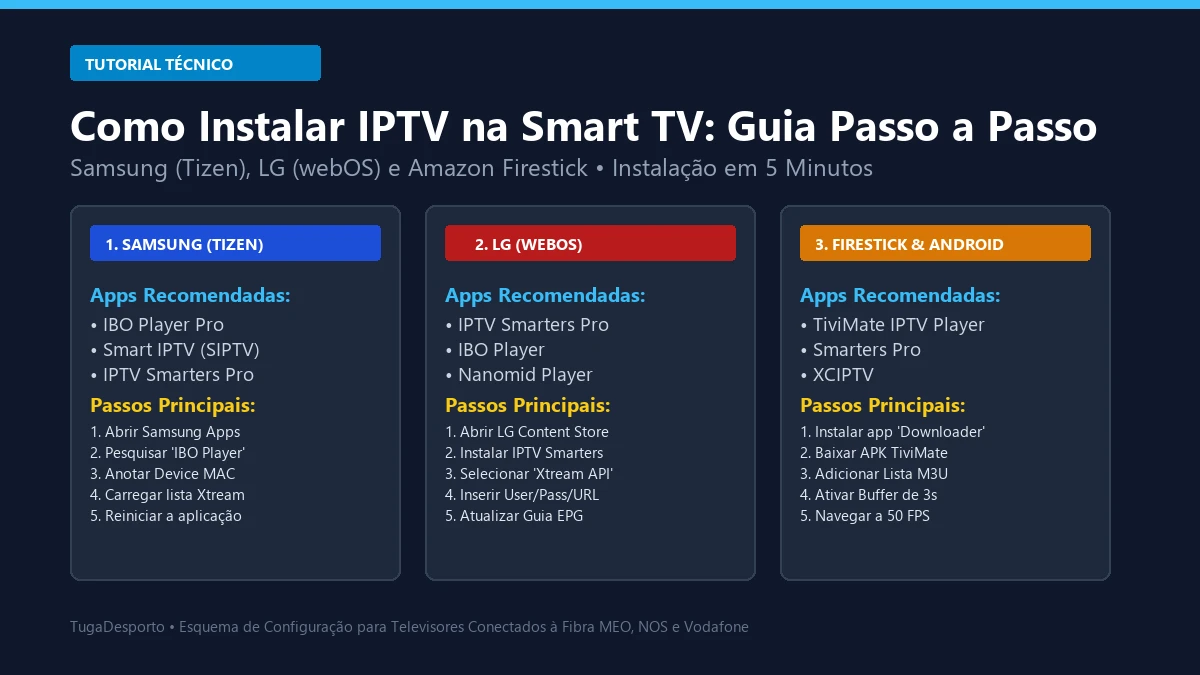
Infografia: Esquema dos três métodos principais de instalação e ativação para lares em Portugal.
1. Os Três Grandes Ecossistemas de Televisores em Portugal
No mercado nacional, a esmagadora maioria dos lares portugueses dispõe de um de três ecossistemas tecnológicos na sala de estar:
- Samsung (Sistema Operativo Tizen): O sistema proprietário da Samsung é extremamente seguro, mas possui uma loja de aplicações fechada. Não permite instalar ficheiros APK diretamente por pen drive, exigindo aplicações disponíveis na Samsung Apps Store como o IBO Player ou o Smart IPTV.
- LG (Sistema Operativo webOS): Semelhante ao Tizen, a LG Content Store é controlada e rápida. A app mais popular e fiável para televisores LG é o IPTV Smarters Pro e o Nanomid Player.
- Amazon Fire TV Stick & Android TV (Google TV): É o ecossistema mais flexível e recomendado pelos especialistas. Permite instalar o TiviMate IPTV Player, amplamente considerado o melhor leitor do mundo para futebol e desporto.
2. Tutorial Passo a Passo: Smart TVs Samsung (Tizen OS)
Para televisores Samsung fabricados a partir de 2017 com sistema Tizen, a aplicação mais fluída e com menor latência é o IBO Player Pro:
- Acede à Loja: Prime o botão "Home" no comando da Samsung e navega até ao ícone "Apps".
- Pesquisa a Aplicação: Escreve
IBO Playerna barra de pesquisa superior e seleciona Instalar. - Anota os Identificadores: Ao abrir a app pela primeira vez, surgirão no ecrã dois códigos cruciais: o Device MAC Address (ex:
00:1a:79:xx:xx:xx) e o Device Key. - Sincronização no Computador ou Telemóvel: Abre o navegador e acede ao portal de ativação do leitor. Insere o MAC e a Key da tua televisão.
- Adiciona a Lista Xtream: Seleciona a opção "Add Playlist" e insere o teu Nome de Utilizador, Palavra-passe e URL do Servidor fornecidos no teu serviço de streaming.
- Atualização de Canais: Volta ao comando da televisão e clica em "Reload". Em 10 segundos, todos os canais desportivos e o guia EPG estarão sincronizados.
3. Tutorial Passo a Passo: Smart TVs LG (webOS)
Nos televisores LG, a solução mais robusta e com suporte direto para legendas em português é o IPTV Smarters Pro:
- Abre a LG Content Store: No comando Magic Remote da LG, seleciona a loja de conteúdos.
- Instala o Smarters Pro: Digita
IPTV Smartersna pesquisa e procede ao download gratuito. - Inicia a Aplicação: Ao abrir, escolhe a opção recomendada "Login with Xtream Codes API" (não utilizes link M3U longo para evitar erros de digitação no comando).
- Preenche os 4 Campos:
- Any Name: Tuga Desporto 2026
- Username: O teu utilizador
- Password: A tua palavra-passe
- Portal URL: O endereço do servidor (com porta incluída)
- Guia EPG: Clica no botão "Install EPG" para que a programação dos jogos da Liga Portugal apareça automaticamente organizada por horas.
4. Tutorial Passo a Passo: Amazon Fire TV Stick e Boxes Android
Se utilizas um Amazon Fire TV Stick 4K ou uma box Xiaomi / Formuler, tens acesso à experiência mais avançada do mercado através do TiviMate:
- Instala a App Downloader: Pesquisa por
Downloaderna Amazon Appstore e instala-a. - Ativa as Opções de Programador: Vai a Definições > Meu Fire TV > Opções de Programador e ativa a permissão para "Instalar Aplicações Desconhecidas" no Downloader.
- Descarrega o TiviMate: Abre o Downloader e insere o código numérico direto do repositório oficial do TiviMate (ex:
272483). O ficheiro APK será descarregado e instalado em segundos. - Configuração de Buffer de Rede: Entra em Definições do TiviMate > Reprodução > Tamanho do Buffer e seleciona "Médio" (3 a 5 segundos). Este ajuste é o segredo para absorver pequenos picos de latência na fibra ótica e garantir 0 paragens na Sport TV e DAZN.
5. Resolução dos 5 Erros Mais Comuns de Conexão e Buffering
Se te deparares com alguma dificuldade durante a configuração, consulta este guia rápido de diagnóstico:
- Erro 403 Forbidden / Não Autorizado: Significa que o teu fornecedor não autorizou o endereço MAC da tua aplicação ou que as tuas credenciais de login contêm um erro tipográfico (atenção a maiúsculas e minúsculas).
- Falha no Carregamento do EPG: Confirma se o fuso horário da tua Smart TV está corretamente definido para Lisboa (GMT+0 no inverno / GMT+1 no verão). Se a hora estiver incorreta, a grelha de jogos aparecerá vazia.
- Buffering Frequente no Wi-Fi: As redes Wi-Fi a 2.4 GHz sofrem forte interferência de micro-ondas e paredes grossas de betão. Conecta o televisor à rede Wi-Fi 5 GHz do router ou utiliza um cabo de rede Ethernet CAT6 direto.
- Ecrã Preto com Áudio: O descodificador de hardware da televisão não suporta o codec específico do canal. Nas opções da app, altera o descodificador de vídeo de "Hardware" para "Software".
6. Tabela Comparativa de Performance entre Aparelhos
| Dispositivo | App Indicada | Tempo Zapping | Classificação TugaDesporto |
|---|---|---|---|
| Amazon Firestick 4K Max | TiviMate Pro | 0.6 segundos | ★ 9.9 / 10 (Melhor Opção) |
| Smart TV LG (OLED/QNED) | IPTV Smarters / IBO | 1.2 segundos | ★ 9.3 / 10 (Excelente) |
| Smart TV Samsung (Neo QLED) | IBO Player Pro | 1.4 segundos | ★ 9.1 / 10 (Muito Bom) |
| Box Android Genérica (20€) | XCIPTV | 4.5 segundos | ★ 5.8 / 10 (Lenta) |
7. Perguntas Frequentes (FAQ)
As aplicações como IBO Player e Smart IPTV são gratuitas?
Estas aplicações oferecem um período de teste gratuito de 7 dias para avaliar o seu funcionamento no televisor. Após esse período, exigem uma taxa única de ativação vitalícia de aproximadamente 6€ a 8€ cobrada pelos programadores da aplicação (não pelo fornecedor de canais). É uma taxa única que vale cada cêntimo pela estabilidade oferecida.
Posso usar o comando original da minha televisão para mudar de canal?
Sim. Tanto o comando Magic Remote da LG como o Smart Remote da Samsung funcionam nativamente: podes usar os botões de Canal +/-, o teclado numérico para digitação direta do canal e a roda de scroll para navegar na lista de categorias.